Optimalkan Penggunaan iCloud Photos di iPhone untuk Sinkronisasi yang Lebih Efisien dan Stabil

iCloud Photos merupakan fitur yang sangat bermanfaat bagi pengguna iPhone yang ingin menyimpan foto dan video dengan aman, sambil tetap dapat diakses dari berbagai perangkat. Namun, banyak pengguna yang menghadapi masalah seperti proses sinkronisasi yang lambat, penyimpanan yang cepat penuh, atau iPhone yang terasa berat saat mengunggah konten. Padahal, dengan pengaturan yang tepat, iCloud Photos dapat berfungsi lebih efisien dan stabil, sambil menghemat ruang penyimpanan. Dalam artikel ini, kita akan membahas cara-cara untuk mengoptimalkan penggunaan iCloud Photos di iPhone agar proses sinkronisasi berjalan lancar dan tidak mengganggu aktivitas sehari-hari.
Memahami Cara Kerja iCloud Photos di iPhone
Sebelum melakukan pengaturan lebih lanjut, penting untuk mengetahui cara kerja iCloud Photos. Fitur ini menyimpan salinan foto dan video di server iCloud dan menyinkronkannya ke semua perangkat yang menggunakan Apple ID yang sama. Setiap perubahan yang dilakukan, seperti mengedit foto, menghapus gambar, atau menambahkan album, akan secara otomatis tersinkronisasi. Proses ini membutuhkan koneksi internet yang stabil, sehingga kualitas jaringan serta pengaturan pada perangkat sangat memengaruhi kecepatan dan kestabilan sinkronisasi.
Aktifkan iCloud Photos dengan Pengaturan yang Tepat
Langkah awal yang perlu dilakukan adalah memastikan bahwa fitur iCloud Photos sudah diaktifkan. Masuk ke Pengaturan, pilih nama Apple ID, lalu buka menu iCloud dan pilih Photos. Aktifkan opsi “Sync this iPhone”. Selanjutnya, pilih opsi penyimpanan yang sesuai dengan kebutuhan. Jika ruang penyimpanan iPhone terbatas, pilih “Optimize iPhone Storage” untuk menyimpan versi berkualitas lebih rendah di perangkat dan versi penuh di iCloud. Dengan cara ini, iPhone Anda akan tetap memiliki ruang yang cukup dan tidak cepat penuh.


Stabilkan Sinkronisasi dengan Jaringan yang Konsisten
Proses sinkronisasi iCloud Photos sangat bergantung pada kualitas koneksi internet. Untuk hasil terbaik, gunakan jaringan WiFi yang stabil saat mengupload foto atau video dengan resolusi tinggi. Jika Anda sering menggunakan data seluler, aktifkan opsi untuk mengizinkan Photos menggunakan data seluler hanya jika benar-benar diperlukan. Untuk pengguna yang ingin menghemat kuota, sebaiknya batasi sinkronisasi hanya melalui WiFi agar lebih terkontrol dan stabil.
Atur Penggunaan Baterai dan Mode Hemat Daya
Banyak pengguna tidak menyadari bahwa sinkronisasi iCloud Photos dapat melambat ketika iPhone berada dalam mode Low Power. Meskipun mode ini sangat berguna untuk menghemat baterai, ia dapat membatasi aktivitas background, termasuk proses upload ke iCloud. Untuk mempercepat proses sinkronisasi, sebaiknya hindari penggunaan Low Power Mode terlalu lama saat mengupload banyak foto atau video.
Kelola Penyimpanan iCloud Agar Tidak Menghambat
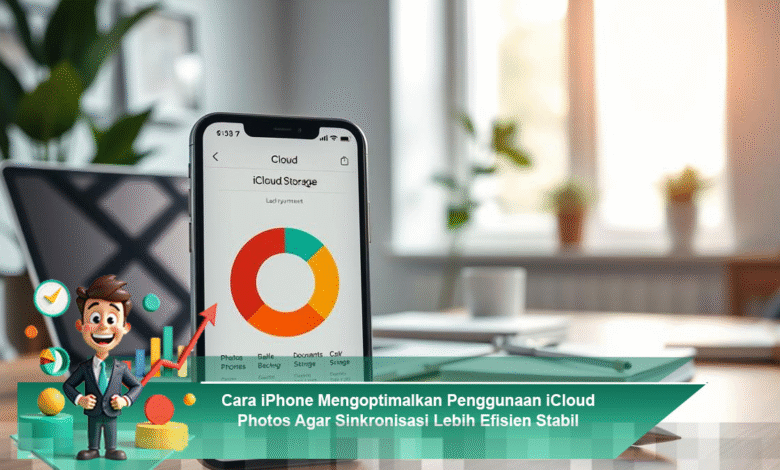
Salah satu penyebab umum terhambatnya iCloud Photos adalah kapasitas penyimpanan iCloud yang hampir penuh. Ketika ruang penyimpanan iCloud habis, proses sinkronisasi otomatis akan berhenti. Solusi untuk masalah ini adalah dengan rutin memeriksa penyimpanan iCloud melalui Pengaturan di iPhone. Hapus file cadangan atau data aplikasi yang tidak penting, atau pertimbangkan untuk melakukan upgrade kapasitas iCloud jika koleksi foto Anda cukup besar. Dengan ruang yang cukup, proses sinkronisasi akan berjalan lebih lancar dan stabil.
Optimasi Tambahan untuk Hasil Lebih Efisien
Untuk memastikan performa iCloud Photos tetap optimal, lakukan kebiasaan tambahan seperti memperbarui iOS ke versi terbaru. Apple secara rutin merilis pembaruan yang memperbaiki bug dan masalah sinkronisasi. Selain itu, restart iPhone Anda secara berkala untuk menyegarkan sistem. Jika Anda merasa proses sinkronisasi terhenti, coba nonaktifkan lalu aktifkan kembali iCloud Photos untuk memicu proses sinkronisasi ulang. Pastikan koneksi internet Anda dalam keadaan baik saat melakukan ini.
Pemanfaatan Fitur Album dan Tag
Selain pengaturan dasar, memanfaatkan fitur album dan tag di iCloud Photos dapat meningkatkan pengalaman penggunaan. Anda dapat membuat album khusus untuk kategori foto atau video tertentu, sehingga lebih mudah untuk mengaksesnya. Dengan menandai foto-foto penting, Anda juga dapat mencari dan menemukan konten dengan lebih cepat. Hal ini sangat berguna ketika Anda memiliki banyak koleksi foto dan video.
Integrasi dengan Perangkat Lain
iCloud Photos tidak hanya terbatas pada iPhone, tetapi juga dapat diakses melalui perangkat Apple lainnya seperti iPad dan Mac. Pastikan Anda mengaktifkan iCloud Photos di semua perangkat yang Anda miliki. Dengan demikian, setiap perubahan yang Anda lakukan akan otomatis tersinkronisasi di seluruh perangkat. Penggunaan iCloud Photos yang terintegrasi ini memberikan kemudahan dalam mengelola dan mengakses foto dan video di berbagai perangkat.
Pentingnya Keamanan Data di iCloud
Salah satu keuntungan menggunakan iCloud Photos adalah tingkat keamanan data yang tinggi. Foto dan video Anda tersimpan dengan aman di server Apple, yang dilengkapi dengan berbagai lapisan keamanan. Namun, Anda tetap perlu melakukan langkah-langkah tambahan seperti mengaktifkan autentikasi dua faktor untuk melindungi akun Apple ID Anda. Dengan cara ini, Anda dapat memastikan bahwa hanya Anda yang memiliki akses ke koleksi foto dan video pribadi Anda.
Menangani Masalah Umum pada iCloud Photos
Terkadang, pengguna dapat mengalami masalah tertentu saat menggunakan iCloud Photos. Berikut adalah beberapa masalah umum dan solusinya:
- Proses sinkronisasi terhenti: Cek koneksi internet dan pastikan ruang penyimpanan iCloud mencukupi.
- Foto tidak muncul di perangkat lain: Pastikan iCloud Photos diaktifkan di semua perangkat.
- Upload foto lambat: Gunakan koneksi WiFi yang stabil untuk upload foto dan video resolusi tinggi.
- Ruang penyimpanan cepat penuh: Hapus file cadangan yang tidak perlu atau pertimbangkan upgrade penyimpanan iCloud.
- Masalah dengan aplikasi Foto: Restart perangkat atau perbarui iOS untuk memperbaiki bug yang mungkin terjadi.
Menjaga Organisasi Foto dan Video Anda
Memiliki koleksi foto dan video yang terorganisir tidak hanya akan memudahkan akses tetapi juga meningkatkan pengalaman pengguna. Manfaatkan fitur pencarian di iCloud Photos untuk mencari foto berdasarkan tanggal, lokasi, atau orang yang ada dalam foto. Dengan mengatur foto-foto Anda dengan baik, Anda akan lebih mudah menemukan momen-momen berharga tanpa harus menelusuri banyak album.
Menjalin Kebiasaan Backup yang Baik
Selain mengandalkan iCloud Photos, penting untuk memiliki kebiasaan backup yang baik. Selalu lakukan cadangan atas foto dan video Anda ke perangkat eksternal atau layanan cloud lain sebagai langkah pencegahan. Dengan memiliki beberapa salinan, Anda akan lebih tenang mengetahui bahwa kenangan Anda aman dalam berbagai format.
Dengan memahami dan menerapkan langkah-langkah di atas, Anda dapat mengoptimalkan penggunaan iCloud Photos di iPhone. Dengan pengaturan yang tepat, koneksi yang stabil, dan manajemen penyimpanan yang baik, Anda bisa menikmati semua manfaat dari fitur ini tanpa kendala. Foto dan video Anda akan tetap aman, mudah diakses, dan Anda akan merasakan performa iPhone yang lebih ringan dan responsif setiap hari.