Di tengah persaingan smartphone yang semakin ketat, apakah strategi harga murah masih menjadi senjata utama untuk mendominasi pasar?
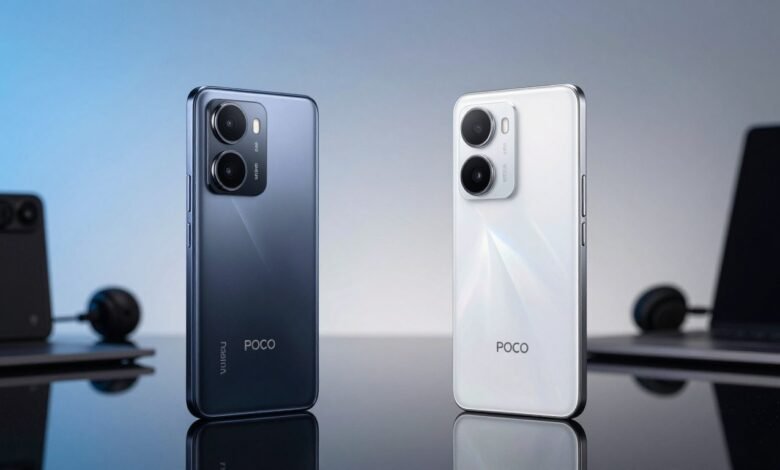
Pasar smartphone Indonesia terus menjadi ajang pertarungan sengit antara berbagai merek. Dua nama yang sering muncul dalam percakapan konsumen adalah POCO dan Realme. Keduanya dikenal dengan pendekatan yang mirip: menawarkan spesifikasi tinggi dengan harga terjangkau.
Artikel ini akan menganalisis kedua brand tersebut secara mendalam. Fokus utama adalah strategi pasar dan tingkat agresivitas masing-masing di Indonesia. Analisis dilakukan melalui tinjauan historis, filosofi bisnis, dan produk terbaru di berbagai segmen harga.

Pembahasan mencakup evaluasi teknis menyeluruh. Mulai dari performa, kualitas layar, sistem kamera, hingga daya tahan baterai. Tujuannya adalah memberikan pandangan objektif untuk membantu pembaca menentukan pilihan terbaik sesuai kebutuhan.
Poin Penting yang Akan Dibahas
- Latar belakang historis dan filosofi bisnis kedua perusahaan
- Analisis strategi pasar di Indonesia berdasarkan data produk terbaru
- Evaluasi performa teknis melalui benchmark dan uji kemampuan
- Perbandingan value for money dari berbagai segmen harga
- Rekomendasi berdasarkan kebutuhan spesifik pengguna
- Perspektif objektif tentang agresivitas masing-masing brand
Pengantar: Dua Raksasa Smartphone Budget yang Menggebrak Pasar
Dalam beberapa tahun terakhir, lanskap perangkat mobile Indonesia telah menyaksikan munculnya dua kekuatan baru yang mengubah pola konsumsi. Kedua brand ini membawa filosofi berbeda namun sama-sama revolusioner dalam pendekatan bisnis.
Mereka berhasil menciptakan segmen pasar yang sebelumnya kurang terjamah secara optimal. Konsumen kini memiliki alternatif menarik di luar pilihan konvensional.
POCO dan Realme telah menjadi pemain utama di ranah gawai dengan harga terjangkau. Keduanya dikenal dengan peluncuran produk yang cepat dan spesifikasi mengesankan.
Strategi mereka terbukti efektif menarik perhatian masyarakat. Popularitas meningkat pesat berkat pemahaman mendalam tentang kebutuhan lokal.
Perusahaan pertama awalnya merupakan sub-brand dari raksasa teknologi Tiongkok. Fokus utamanya adalah nilai maksimal dengan investasi minimal.
Sementara itu, perusahaan kedua hadir sebagai entitas independen di bawah naungan grup elektronik besar. Pendekatannya lebih beragam dengan sentuhan tren terkini.
| Aspek Perbandingan | Karakteristik Brand Pertama | Karakteristik Brand Kedua |
|---|---|---|
| Filosofi Bisnis | Value for money ekstrem, spesifikasi tinggi harga rendah | Inovatif dan trendy, mengikuti perkembangan desain |
| Strategi Peluncuran | Fokus pada beberapa seri andalan dengan update berkala | Peluncuran cepat berbagai model di berbagai segmen |
| Pasar Sasaran | Pengguna yang mengutamakan performa murni | Konsumen muda yang memperhatikan gaya dan fitur |
| Penetrasi di Indonesia | Melalui kanal online dan kerja sama dengan retailer | Kampanye masif dan engagement komunitas aktif |
| Keunggulan Khas | Optimisasi chipset untuk gaming dan multitasking | Desain kamera dan mode fotografi kreatif |
Popularitas kedua perusahaan meningkat pesat dalam waktu singkat. Pemahaman tentang preferensi konsumen Indonesia menjadi kunci kesuksesan.
Masyarakat lokal memang mengutamakan spesifikasi dan harga dalam keputusan pembelian. Merek-merek ini mampu memenuhi ekspektasi tersebut dengan baik.
Persaingan sehat antara dua pemain ini mendorong inovasi lebih cepat. Segmen budget kini menawarkan fitur yang sebelumnya hanya ada di perangkat premium.
Konsumen akhirnya diuntungkan dengan pilihan lebih banyak dan kualitas meningkat. Dinamika pasar menjadi lebih hidup dan kompetitif.
Artikel ini akan menganalisis secara komprehensif strategi kedua brand. Fokusnya pada produk, pemasaran, dan penetrasi di tanah air.
Data dari berbagai sumber digunakan untuk memberikan gambaran objektif. Analisis mencakup kekuatan dan kelemahan masing-masing pendekatan.
Pembahasan akan fokus pada periode terkini mengingat perubahan cepat di industri. Informasi terupdate penting untuk pengambilan keputusan tepat.
Mengulik Asal Usul dan Strategi POCO dan Realme
Setiap brand smartphone memiliki DNA unik yang terbentuk dari sejarah pendirian dan visi pendirinya. Pemahaman ini penting untuk menganalisis arah perkembangan produk di pasar.
Dua pemain ini muncul hampir bersamaan namun dengan pendekatan berbeda. Perbedaan filosofi dasar menghasilkan karakteristik produk yang kontras.
Analisis mendalam dimulai dari prinsip bisnis fundamental masing-masing. Evolusi strategi mereka mencerminkan respons terhadap dinamika pasar.
POCO: Brand “Powerhouse” yang Berfokus pada Value for Money
Brand ini diluncurkan sebagai bagian dari raksasa teknologi Tiongkok pada tahun 2018. Filosofi intinya menekankan spesifikasi penting tanpa embel-embel berlebihan.
Konsep “Everything you need, nothing you don’t” menjadi panduan utama. Pendekatan ini menghasilkan perangkat dengan performa maksimal di harga tertentu.
Peluncuran seri pertama menjadi fenomenal di pasar global. Perangkat tersebut menawarkan chipset kelas flagship dengan harga mid-range.
Keberhasilan ini menciptakan kategori baru yang dikenal sebagai “flagship killer”. Konsumen mendapatkan performa tinggi tanpa menguras kantong.
Warisan teknologi dari perusahaan induk menjadi keunggulan strategis. Efisiensi rantai pasok memungkinkan margin tipis dengan harga kompetitif.
Pendekatan terhadap update software cenderung konservatif dan stabil. Fokus utama tetap pada pengalaman inti yang andal.
Realme: “The Leapfrog Brand” yang Inovatif dan Trendy
Brand independen ini didirikan pada tahun yang sama dengan tagline “Dare to Leap”. Visinya adalah melompati pesaing dengan inovasi dan desain muda.
Fokus utama pada penetrasi pasar yang agresif dan cepat. Variasi model yang luas menarget berbagai segmen konsumen secara simultan.
Identitas brand dibangun melalui kampanye pemasaran yang kreatif dan segar. Kolaborasi dengan influencer dan engagement komunitas dilakukan secara intensif.
Produk-produknya sering menampilkan desain yang mengikuti tren terkini. Fitur-fitur baru diperkenalkan dengan lebih berani dibandingkan pesaing.
Strategi peluncuran produk sangat cepat dengan siklus yang pendek. Pendekatan ini memungkinkan respons cepat terhadap perubahan preferensi pasar.
Update software lebih agresif dengan penambahan fitur-fitur baru. Hal ini sesuai dengan karakter brand yang dinamis dan selalu berkembang.
Perbedaan pendekatan kedua perusahaan terlihat jelas dalam tabel berikut:
| Aspek Fundamental | Karakteristik Brand Pertama | Karakteristik Brand Kedua |
|---|---|---|
| Filosofi Inti | Spesifikasi penting tanpa tambahan berlebihan | Inovasi berani dan mengikuti tren desain |
| Posisi Awal | Sub-brand dari perusahaan teknologi besar | Entitas independen dengan grup pendukung |
| Strategi Produk | Fokus pada beberapa seri andalan berkualitas | Peluncuran cepat dengan variasi model luas |
| Pendekatan Software | Konservatif dengan fokus stabilitas | Agresif dengan fitur-fitur baru |
| Target Pasar | Pengguna yang mengutamakan performa murni | Konsumen muda yang suka gaya dan inovasi |
Evolusi strategi kedua brand terus berlanjut berdasarkan respons pasar. Perkembangan produk terbaru menunjukkan adaptasi terhadap kebutuhan konsumen.
Pemahaman mendalam tentang asal usul membantu memprediksi arah masa depan. Analisis ini menjadi dasar untuk evaluasi produk di section berikutnya.
POCO vs Realme: Siapa yang Lebih Agresif dalam Strategi Pasar Indonesia?
Agresivitas dalam bisnis gawai tidak hanya diukur dari harga, tetapi juga dari kecepatan inovasi dan penetrasi pasar. Analisis mendalam terhadap pendekatan operasional mengungkap perbedaan strategi yang signifikan antara kedua pemain.
Perusahaan pertama dan kedua telah mengembangkan metode unik untuk meraih konsumen. Efektivitas masing-masing pendekatan dapat diukur melalui data peluncuran produk dan aktivitas pemasaran.
Agresivitas Harga dan Peluncuran Produk
Frekuensi peluncuran produk menjadi indikator penting tingkat agresivitas. Data menunjukkan perusahaan kedua cenderung lebih aktif dengan siklus produk lebih pendek.
Variasi model yang ditawarkan juga lebih banyak dibandingkan dengan pendekatan brand pertama. Strategi ini memungkinkan penetrasi ke berbagai segmen konsumen secara simultan.
Sebaliknya, brand pertama mengadopsi pendekatan lebih selektif. Fokus utama pada beberapa model andalan yang dioptimalkan untuk nilai maksimal.
Analisis harga mengungkap pola menarik di pasaran Indonesia. Perangkat dengan spesifikasi serupa seringkali ditawarkan dengan selisih signifikan.
Brand pertama biasanya menetapkan harga 10-20% lebih rendah di segmen yang sama. Perbedaan ini menjadi daya tarik utama bagi konsumen yang mengutamakan anggaran.
Perusahaan kedua mengkompensasi harga sedikit lebih tinggi dengan fitur tambahan. Desain lebih premium dan kampanye pemasaran masif menjadi nilai jual.
Perbandingan strategi peluncuran produk dapat dilihat dalam tabel berikut:
| Aspek Strategi | Pendekatan Brand Pertama | Pendekatan Brand Kedua |
|---|---|---|
| Frekuensi Peluncuran | Selektif dengan interval lebih panjang | Cepat dengan siklus produk pendek |
| Variasi Model | Fokus pada seri andalan berkualitas | Beragam model di berbagai segmen |
| Strategi Harga | Kompetitif dengan margin tipis | Sedikit lebih tinggi dengan nilai tambah |
| Target Segmen | Pengguna yang mengutamakan performa murni | Konsumen yang suka gaya dan inovasi |
Strategi Pemasaran dan Engagement dengan Komunitas
Pendekatan pemasaran kedua perusahaan menunjukkan perbedaan filosofi yang jelas. Aktivitas promosi menjadi cerminan identitas brand masing-masing.
Perusahaan kedua melibatkan partnership intensif dengan platform e-commerce. Program trade-in agresif dan diskon periodik signifikan menjadi andalan.
Kampanye masif dilakukan melalui berbagai kanal media. Strategi ini sesuai dengan target masuk dalam 5 pemain teratas pasar smartphone Indonesia pada 2024.
Sebaliknya, brand pertama mengandalkan kekuatan komunitas penggemar. Marketing digital organik dengan penekanan pada spesifikasi teknis menjadi fokus.
Pembahasan benchmark dan tutorial teknis lebih dominan dibandingkan kampanye promosi. Pendekatan ini menarik minat konsumen yang memahami teknologi.
Analisis engagement sosial media mengungkap pola berbeda. Perusahaan kedua lebih aktif dalam konten harian dan interaksi langsung dengan pengikut.
Brand pertama cenderung fokus pada pengumuman produk dan pembahasan teknis mendalam. Kedua pendekatan memiliki efektivitas berbeda untuk segmen pasar tertentu.
Data penjualan dan market share menjadi ukuran akhir efektivitas strategi. Dinamika pasar Indonesia terus berubah dengan pertumbuhan signifikan di segmen menengah.
Menurut analisis persaingan sengit pasar smartphone, segmen mid-range $200–$399 melonjak 141% YoY. Pertumbuhan ini mendorong strategi lebih agresif dari semua pemain.
Perusahaan kedua termasuk dalam layer merek challenger yang terus berupaya meningkatkan posisi. Pasar Indonesia masuk dalam 3 pasar terbesar secara global bagi brand ini.
Tren upgrade ke model dengan spesifikasi lebih baik menunjukkan perubahan preferensi konsumen. Strategi pemasaran yang tepat menjadi kunci keberhasilan di lingkungan kompetitif ini.
Perbandingan Performa: Chipset, RAM, dan Benchmark
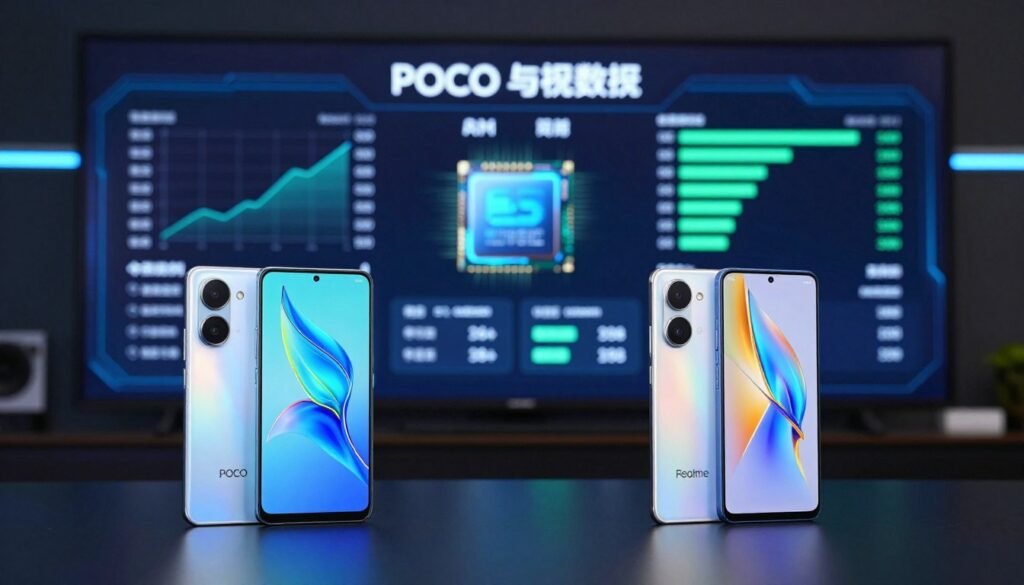
Evaluasi mendalam terhadap kemampuan teknis sebuah perangkat menjadi langkah krusial sebelum menentukan pilihan. Bagian ini mengupas tuntas komponen utama yang mendorong kecepatan dan responsivitas.
Analisis akan fokus pada tiga pilar: unit pemrosesan, memori, dan pengujian terukur. Data konkret dari berbagai alat ukur memberikan gambaran objektif tentang kekuatan sebenarnya.
Pilihan Chipset di Segmen Budget dan Mid-Range
Strategi pemilihan prosesor antara kedua produsen menunjukkan perbedaan filosofi yang menarik. Satu brand lebih konsisten dengan platform Qualcomm Snapdragon untuk perangkat entry-level.
Pesaingnya justru menunjukkan variasi lebih luas dengan mengadopsi MediaTek dan Unisoc di segmen serupa. Pendekatan ini menawarkan fleksibilitas harga dan konfigurasi.
Naik ke segmen mid-range, perbedaan mulai menyempit. Keduanya sama-sama mengadopsi chipset kompetitif seperti MediaTek Dimensity dan Snapdragon seri 7.
Pemilihan platform ini ditujukan untuk menyeimbangkan daya dan efisiensi. Jumlah inti pemrosesan dan kecepatan clock menjadi pertimbangan utama.
Kapasitas RAM dan Penyimpanan Internal
Konfigurasi memori sangat mempengaruhi kelancaran multitasking dan pengalaman pengguna. Tren yang terlihat cukup jelas dalam beberapa generasi produk terbaru.
Satu brand sering menetapkan standar 4GB atau 6GB RAM sebagai opsi awal. Pesaingnya lebih agresif dengan langsung menawarkan varian 8GB bahkan di kelas harga terjangkau.
Untuk penyimpanan internal, keduanya umumnya mulai dari 64GB atau 128GB. Dukungan ekspansi via kartu microSD juga biasanya tersedia.
Nilai tambah ditawarkan melalui ketersediaan opsi 256GB yang lebih sering ditemui pada produk dari brand tertentu. Hal ini penting bagi pengguna yang menyimpan banyak data.
Hasil Benchmark AnTuTu dan Geekbench
Pengujian dengan alat seperti AnTuTu dan Geekbench memberikan angka komparatif yang terukur. Data ini mengungkap performa mentah dari konfigurasi hardware yang digunakan.
Hasilnya bervariasi tergantung spesifikasi spesifik setiap model. Sebagai contoh, dalam perbandingan tertentu, satu model mencapai skor lebih tinggi karena optimisasi atau chipset yang lebih baru.
Pengujian Geekbench lebih mengungkap kemampuan single-core dan multi-core prosesor. Arsitektur yang lebih modern dapat menghasilkan skor lebih baik di tes ini meski skor AnTuTu total mungkin lebih rendah.
Analisis komprehensif juga mencakup kemampuan gaming melalui benchmark 3DMark. Pengelolaan suhu selama penggunaan intensif turut diperhatikan untuk gambaran lengkap.
| Model Perbandingan | Chipset yang Digunakan | Skor AnTuTu | Keterangan |
|---|---|---|---|
| Model A (Entry-Level) | Qualcomm Snapdragon 662 | 185.028 | Skor solid untuk segmennya |
| Model B (Entry-Level) | Qualcomm Snapdragon 710 | 164.301 | Arsitektur lebih baru, unggul di tes single-core |
| Model C (Mid-Range) | MediaTek Helio G99 | 386.189 | Performa sangat kompetitif di kelasnya |
| Model D (Mid-Range) | MediaTek Helio G99 | 382.374 | Skor sangat mendekati, selisih tipis |
| Model E (Entry-Level) | Unisoc T612 | ~220.000 | Menunjukkan peningkatan generasi chipset entry-level |
Data benchmark harus selalu dikontekstualisasikan dengan pengalaman penggunaan nyata. Angka tinggi tidak selalu menjamin kelancaran tanpa optimisasi software yang baik.
Faktor seperti manajemen memori dan pendinginan aktif juga berkontribusi besar. Evaluasi akhir harus mempertimbangkan keseluruhan ekosistem performa perangkat.
Kualitas Layar dan Pengalaman Visual
Layar smartphone tidak hanya sekadar media tampilan, tetapi juga jendela utama interaksi pengguna dengan perangkat. Kualitas visual yang ditawarkan langsung mempengaruhi kepuasan penggunaan sehari-hari.
Analisis komparatif mengungkap perbedaan pendekatan kedua produsen dalam memilih teknologi panel. Perbedaan ini menghasilkan karakteristik tampilan yang dapat dirasakan secara nyata.
Faktor seperti jenis panel, kecepatan refresh, dan proteksi fisik menjadi pertimbangan penting. Masing-masing komponen berkontribusi pada pengalaman visual secara keseluruhan.
Teknologi Panel: IPS LCD vs Super AMOLED
Pilihan teknologi panel menunjukkan filosofi berbeda dalam menyeimbangkan biaya dan kualitas. Satu brand secara konsisten mengadopsi Super AMOLED untuk perangkat mid-range ke atas.
Panel ini menawarkan kontras sangat tinggi dengan warna yang jenuh dan hidup. Konsumsi daya juga lebih efisien karena piksel individual dapat dimatikan.
Sebagai contoh, realme 10 menggunakan panel Super AMOLED berukuran 6.4 inci. Teknologi ini memberikan keunggulan dalam menampilkan warna hitam pekat dan sudut pandang lebar.
Brand lainnya lebih sering memilih IPS LCD dengan kualitas baik di segmen serupa. Pendekatan ini menekankan value for money dengan trade-off pada kontras absolut.
POCO M5 contohnya mengadopsi IPS LCD berukuran 6.58 inci. Meski kontras tidak setinggi AMOLED, panel ini tetap menawarkan akurasi warna yang memadai.
Perbedaan mendasar terletak pada kemampuan menampilkan konten HDR dan gamut warna luas. Perangkat dengan panel AMOLED umumnya lebih optimal untuk streaming konten premium.
Refresh Rate dan Touch Sampling Rate
Kecepatan refresh telah menjadi area kompetisi ketat di segmen budget dan mid-range. Kedua produsen kini menawarkan 90Hz bahkan 120Hz untuk kelancaran tampilan.
Realme 10 dan POCO M5 sama-sama memiliki refresh rate 90Hz. Ini merupakan peningkatan signifikan dari standar 60Hz yang sebelumnya dominan.
Perbandingan lebih jelas terlihat pada generasi sebelumnya. Realme C53 sudah menawarkan 90Hz sementara Poco M3 masih bertahan di 60Hz.
Touch sampling rate kurang diungkap secara spesifik oleh kedua brand. Namun pengujian praktis menunjukkan perangkat tertentu cenderung lebih responsif dalam gaming.
Respon sentuhan yang cepat penting untuk pengalaman bermain game yang mulus. Nilai sampling rate yang tinggi mengurangi latency antara sentuhan dan aksi di layar.
Proteksi Layar: Corning Gorilla Glass
Proteksi fisik layar menjadi pembeda kualitas yang sering diabaikan. Ketahanan terhadap goresan dan benturan mempengaruhi daya tahan perangkat jangka panjang.
Realme 10 dilengkapi dengan Corning Gorilla Glass 5 sebagai pelindung. Generasi ini menawarkan ketahanan lebih baik dibanding versi sebelumnya.
Sebaliknya, POCO M5 menggunakan Corning Gorilla Glass 3 untuk proteksi layarnya. Meski masih andal, ketahanannya terhadap goresan sehari-hari sedikit lebih rendah.
Perbedaan generasi Gorilla Glass ini berpengaruh pada ketahanan permukaan. Versi terbaru biasanya lebih tahan terhadap goresan dan retak mikro.
| Aspek Layar | Karakteristik Brand A | Karakteristik Brand B |
|---|---|---|
| Teknologi Panel Dominan | Super AMOLED di mid-range ke atas | IPS LCD dengan kualitas baik |
| Refresh Rate Trend | 90Hz bahkan di entry-level (C53) | 90Hz di mid-range, 60Hz di entry lama |
| Proteksi Gorilla Glass | Generasi lebih baru (GG5 di realme 10) | Generasi sebelumnya (GG3 di M5) |
| Kecerahan Maksimal | 1000+ nits di beberapa model AMOLED | 400-600 nits umumnya |
| Ukuran Layar | Cenderung kompak (6.4″ di realme 10) | Lebih besar (6.58″ di M5) |
Kecerahan maksimal juga menunjukkan perbedaan signifikan antara kedua pendekatan. Panel AMOLED mampu mencapai 1000+ nits di kondisi tertentu.
Panel IPS LCD umumnya berada di kisaran 400-600 nits untuk kecerahan puncak. Ini cukup untuk penggunaan dalam ruangan namun kurang optimal di bawah sinar matahari langsung.
Ukuran layar menjadi pertimbangan ergonomis yang penting. Satu brand cenderung menawarkan layar lebih besar dengan bezel yang lebih lebar.
Brand lainnya memilih ukuran lebih kompak dengan bezel tipis untuk rasio layar-body lebih tinggi. Pilihan ini mempengaruhi kenyamanan genggam dan portabilitas.
Resolusi umumnya sama-sama Full HD+ (1080 x 2400 piksel) di kedua produsen. Kerapatan piksel sekitar 400 ppi memberikan ketajaman memadai untuk penggunaan normal.
Pengalaman visual akhirnya ditentukan oleh kombinasi semua faktor ini. Tidak ada teknologi yang mutlak lebih baik, melainkan sesuai dengan prioritas dan anggaran pengguna.
Sistem Kamera: Spesifikasi vs Hasil Nyata
Dalam era konten visual yang mendominasi, kemampuan kamera smartphone menjadi faktor penentu keputusan pembelian bagi banyak konsumen. Analisis mendalam diperlukan untuk memahami kesenjangan antara angka di brosur dan performa aktual.
Evaluasi ini mencakup tiga aspek fundamental: konfigurasi hardware, kemampuan perekaman, dan pengolahan software. Data dari berbagai model memberikan gambaran objektif tentang pendekatan masing-masing produsen.
Perbedaan filosofi terlihat jelas dalam strategi konfigurasi lensa. Satu brand cenderung menambah jumlah sensor pendukung untuk kesan spesifikasi lengkap.
Produsen lainnya lebih fokus pada kualitas sensor utama dengan dukungan lensa spesialis. Pendekatan ini menghasilkan karakteristik gambar yang dapat dibedakan dengan jelas.
Konfigurasi Kamera Belakang dan Utama
Data perbandingan model entry-level mengungkap pola konsisten dalam beberapa tahun terakhir. Poco M3 menawarkan konfigurasi 48MP+2MP+2MP dengan tambahan sensor makro dan depth.
Realme X di segmen serupa menggunakan setup 48MP+5MP yang lebih sederhana namun fungsional. Perbedaan ini mencerminkan prioritas dalam alokasi biaya produksi.
Naik ke generasi lebih baru, realme 10 mengadopsi konfigurasi 50MP+2MP untuk sistem belakangnya. POCO M5 menawarkan 50MP+2MP+2MP dengan tambahan sensor makro kedua.
Kamera utama kedua produsen umumnya berada di kisaran 48-50 megapiksel. Sensor Sony atau Samsung dengan aperture f/1.7-f/1.9 menjadi pilihan standar.
Konfigurasi ini memberikan performa low-light yang memadai untuk segmen harga terjangkau. Pengolahan gambar melalui software kemudian menentukan karakter akhir hasil foto.
Kamera Depan untuk Selfie dan Video Call
Perbedaan signifikan terlihat dalam pendekatan terhadap kamera depan. Realme secara konsisten mengalokasikan sumber daya lebih besar untuk komponen ini.
Realme 10 dilengkapi sensor 16MP untuk keperluan selfie dan video call. POCO M5 hanya menawarkan 5MP di posisi yang sama dengan fitur lebih terbatas.
Kesenjangan ini berpengaruh pada kualitas gambar selfie terutama dalam kondisi cahaya rendah. Sensor yang lebih besar menangkap detail lebih baik dengan noise lebih rendah.
Fitur HDR dan mode portrait juga lebih matang pada perangkat dari brand tertentu. Pengguna yang aktif membuat konten media sosial mungkin memperhatikan perbedaan ini.
Kemampuan Rekam Video
Kemampuan merekam video menunjukkan tingkat agresivitas teknologi yang berbeda. Realme X di segmen menengah sudah mendukung perekaman 4K@30fps.
Poco M3 di kategori serupa terbatas pada resolusi 1080p@30fps untuk video utama. Perbedaan ini signifikan bagi pengguna yang memprioritaskan konten video berkualitas.
Stabilisasi elektronik (EIS) umumnya tersedia di kedua produsen. Namun implementasinya berbeda dalam hal kehalusan dan konsistensi.
Optimisasi chipset tertentu menghasilkan stabilisasi video yang lebih natural. Getaran kecil dapat dikurangi tanpa efek “jelly” yang mengganggu.
Resolusi maksimal menjadi pertimbangan penting untuk dokumentasi jangka panjang. Format 4K memberikan ruang editing lebih besar dibandingkan Full HD.
| Aspek Kamera | Karakteristik Produsen A | Karakteristik Produsen B |
|---|---|---|
| Konfigurasi Khas Belakang | 48-50MP utama + 2MP makro + 2MP depth | 48-50MP utama + 5MP ultra-wide/portrait |
| Sensor Utama | Sony/Samsung 48-50MP, aperture f/1.8 | Sony/Samsung 48-50MP, aperture f/1.7-f/1.9 |
| Kamera Depan | 5MP (contoh: POCO M5) | 16MP (contoh: realme 10) |
| Resolusi Video Maksimal | 1080p@30fps (di entry-level) | 4K@30fps (di mid-range) |
| Stabilisasi Video | EIS dasar dengan optimisasi terbatas | EIS lebih halus dengan dukungan chipset |
| Fitur Software | Mode sederhana dengan penekanan kecepatan | Banyak mode kreatif, filter, dan pengaturan |
| Karakteristik Hasil | Warna natural, dynamic range baik | Warna hidup, kontras tinggi, lebih dramatis |
| Fitur Khusus | Night Mode, Pro Mode dasar | AI Scene Detection, mode kreatif lengkap |
Software processing menjadi pembeda utama dalam karakter hasil akhir. Satu antarmuka menawarkan berbagai mode kreatif dan filter yang terus diperbarui.
Antarmuka lainnya lebih sederhana dengan penekanan pada kecepatan pengambilan gambar. Pendekatan ini cocok untuk pengguna yang mengutamakan efisiensi.
Fitur khusus seperti Night Mode dan Pro Mode diimplementasikan dengan kedalaman berbeda. Deteksi adegan otomatis juga memiliki akurasi yang bervariasi antar produsen.
Hasil pengujian nyata menunjukkan kecenderungan warna yang konsisten. Satu brand menghasilkan gambar dengan saturasi lebih tinggi dan kontras dramatis.
Brand lainnya mempertahankan warna natural dengan rentang dinamis yang lebih lebar. Pilihan tergantung preferensi pribadi dan tujuan penggunaan.
Untuk analisis lebih mendalam tentang konfigurasi terkini termasuk varian 108MP, perbandingan spesifikasi dan performa memberikan data terupdate. Pembahasan mencakup stabilisasi optis dan kemampuan video yang lebih advance.
Kamera ultra-wide dan telephoto lebih sering ditemui di produk mid-range dari satu produsen. Fokus pada kamera utama dengan kualitas optimal menjadi strategi alternatif.
Pemilihan akhir harus mempertimbangkan kebutuhan spesifik pengambilan gambar. Baik untuk dokumentasi sehari-hari maupun konten kreatif yang lebih serius.
Daya Tahan Baterai dan Teknologi Pengisian Daya
Pengalaman penggunaan sehari-hari sangat dipengaruhi oleh ketahanan daya dan kecepatan pengisian ulang. Dua aspek ini menentukan mobilitas dan produktivitas pengguna dalam jangka panjang.
Analisis komparatif mengungkap perbedaan pendekatan kedua produsen dalam mengelola sumber energi. Strategi yang diterapkan mencerminkan prioritas masing-masing dalam alokasi teknologi.
Kapasitas Baterai dan Endurance Rating
Data historis menunjukkan pola konsisten dalam beberapa generasi produk. Perbandingan model lama mengungkap perbedaan signifikan dalam alokasi kapasitas.
Model dari satu produsen menawarkan 6000 mAh sementara pesaingnya hanya 3765 mAh. Selisih ini mencapai hampir 60% lebih besar untuk perangkat di segmen serupa.
Generasi terbaru menunjukkan konvergensi dengan kedua model menawarkan 5000 mAh. Penyamaan standar ini mencerminkan respons terhadap ekspektasi pasar.
Endurance rating berdasarkan pengujian GSM Arena memberikan gambaran lebih komprehensif. Angka ini mengukur ketahanan total dalam kondisi penggunaan campuran.
Perangkat tertentu mencapai 126 jam sementara pesaingnya berada di 121 jam. Perbedaan 5 jam mengindikasikan optimisasi sistem daya yang lebih efektif.
Efisiensi chipset dan teknologi panel berpengaruh besar pada hasil akhir. Panel AMOLED yang lebih hemat daya berkontribusi pada performa lebih baik.
Mode penghemat daya ultra tersedia di kedua antarmuka sistem. Fitur ini membatasi kecerahan, refresh rate, dan aktivitas latar belakang secara agresif.
Kecepatan Fast Charging yang Ditawarkan
Teknologi pengisian cepat menjadi area kompetisi yang semakin ketat. Kecepatan dalam watt menentukan seberapa cepat perangkat kembali siap digunakan.
Perbandingan generasi terkini mengungkap perbedaan mencolok dalam pendekatan. Satu model mendukung 33W sementara lainnya terbatas pada 18W.
Waktu pengisian 50% baterai hanya membutuhkan 28 menit untuk teknologi lebih cepat. Angka ini setengah dari waktu yang dibutuhkan sistem lawan.
Produsen dengan kecepatan lebih rendah mengkompensasi dengan kapasitas lebih besar. Strategi ini memberikan ketahanan lebih lama antara sesi pengisian ulang.
Kedua brand fokus pada pengisian kabel dengan teknologi proprietary. Charger nirkabel umumnya tidak disertakan di segmen budget untuk efisiensi biaya.
| Aspek Daya Tahan | Karakteristik Produsen A | Karakteristik Produsen B |
|---|---|---|
| Kapasitas Khas (mAh) | 6000 (model lama), 5000 (terbaru) | 3765 (model lama), 5000 (terbaru) |
| Endurance Rating (jam) | 121 (model terbaru) | 126 (model terbaru) |
| Fast Charging (Watt) | 18W (model terbaru) | 33W (model terbaru) |
| Waktu 50% (menit) | ~55 menit (estimasi) | 28 menit (klaim resmi) |
| Teknologi Pengisian | Quick Charge compatible | VOOC Flash Charge |
| Optimisasi Panel | IPS LCD (konsumsi standar) | AMOLED (lebih efisien) |
| Mode Penghemat | Ultra Save Mode tersedia | Ultra Saving Mode tersedia |
Teknologi VOOC Flash Charge menggunakan sistem multi-step charging management. Pendekatan ini menjaga suhu tetap rendah selama proses pengisian.
Sistem Quick Charge mengandalkan komunikasi antara perangkat dan adaptor. Kompatibilitas dengan standar lebih luas menjadi keunggulan tersendiri.
Konsistensi kecepatan selama siklus pengisian menjadi faktor penting. Beberapa teknologi mempertahankan wattage tinggi lebih lama dibandingkan lainnya.
Dampak pada kesehatan baterai jangka panjang perlu diperhatikan. Pengisian terlalu cepat dapat mempercepat degradasi kapasitas maksimal.
Data aktual menunjukkan bahwa efisiensi sistem secara keseluruhan lebih penting dari angka tunggal. Kombinasi kapasitas besar dan pengisian cepat memberikan pengalaman optimal.
Pengguna harus mempertimbangkan pola penggunaan sehari-hari dalam memilih. Untuk mobilitas tinggi, kecepatan pengisian mungkin lebih krusial daripada kapasitas maksimal.
Fitur Tambahan dan Konektivitas
Selain komponen utama, elemen pendukung seperti konektivitas dan fitur tambahan turut membentuk pengalaman penggunaan smartphone secara menyeluruh. Aspek ini sering kali menjadi pembeda halus antara model dengan spesifikasi inti yang serupa.
Evaluasi lengkap harus mencakup kelengkapan port, sensor khusus, dan dukungan software terbaru. Data dari berbagai model mengungkap perbedaan pendekatan kedua produsen dalam menyematkan nilai tambah.
Audio: Jack 3.5mm vs Speaker Stereo
Ketersediaan port audio tradisional menunjukkan filosofi berbeda dalam menghadapi tren wireless. Data perbandingan model mengungkap pola yang cukup konsisten selama beberapa generasi.
Produsen pertama masih mempertahankan jack 3.5mm di sebagian besar model entry dan mid-range. Poco M3 dan M5 adalah contoh perangkat yang menyertakan port ini untuk koneksi headphone berkabel.
Sebaliknya, produsen kedua mulai menghilangkan jack audio di beberapa model terbaru. Realme C53 tidak lagi menyediakan port 3.5mm, mengandalkan konektivitas Bluetooth atau USB-C.
Untuk sistem speaker, perbedaan juga terlihat jelas dalam konsistensi penyediaan. Poco M3 dilengkapi dengan konfigurasi speaker stereo yang memberikan pengalaman lebih imersif.
Realme X di segmen serupa hanya memiliki speaker mono dengan kualitas suara lebih terbatas. Perbedaan ini berpengaruh pada menonton video atau mendengarkan musik tanpa headphone.
Sensor dan Fitur Khusus (Infrared, Gyroscope)
Kelengkapan sensor khusus menjadi area dimana kedua brand menunjukkan keunikan masing-masing. Implementasi fitur ini mencerminkan warisan teknologi dari perusahaan induk.
Produsen pertama mewarisi tradisi infrared remote dari Xiaomi sebagai nilai tambah. POCO M5 dilengkapi dengan pemancar inframerah yang berfungsi sebagai universal remote.
Fitur ini berguna untuk mengontrol perangkat elektronik rumah tangga seperti TV dan AC. Ketersediaannya menjadi pembeda menarik di segmen harga terjangkau.
Di sisi lain, produsen kedua lebih fokus pada sensor gerak presisi untuk pengalaman interaktif. Realme 10 menyertakan gyroscope lengkap yang penting untuk gaming AR dan navigasi.
Sensor ini meningkatkan akurasi dalam aplikasi yang membutuhkan deteksi gerakan halus. Pengguna yang aktif bermain game atau menggunakan fitur augmented reality akan merasakan manfaatnya.
Versi Android dan Update Software
Kebijakan update sistem operasi dan keamanan menunjukkan tingkat komitmen terhadap dukungan jangka panjang. Data perbandingan mengungkap perbedaan signifikan dalam kecepatan adopsi versi terbaru.
Produsen kedua menunjukkan agresivitas lebih tinggi dalam menghadirkan Android terkini. Realme C53 sudah berjalan pada Android 13 saat diluncurkan, sementara Poco M3 masih menggunakan Android 10.
Selisih tiga generasi ini mencerminkan perbedaan prioritas dalam alokasi sumber daya pengembangan. Jangka waktu dukungan update software juga cenderung lebih panjang dari brand tertentu.
Update security patch menunjukkan pola konsistensi yang berbeda antara kedua produsen. Satu brand memberikan pembaruan keamanan lebih teratur dengan siklus bulanan atau dua bulanan.
Brand lainnya cenderung kurang konsisten dengan interval update yang lebih panjang. Hal ini mempengaruhi tingkat keamanan perangkat dalam jangka menengah.
Fitur software tambahan diimplementasikan dengan pendekatan berbeda. Game Space, Privacy Protection, dan Customization Theme hadir dengan kedalaman variasi sesuai filosofi brand.
| Aspek Fitur dan Konektivitas | Karakteristik Brand A | Karakteristik Brand B |
|---|---|---|
| Jack Audio 3.5mm | Masih dipertahankan (contoh: Poco M3, M5) | Mulai dihilangkan (contoh: Realme C53) |
| Konfigurasi Speaker | Stereo lebih konsisten (Poco M3) | Cenderung mono (Realme X) |
| Sensor Khusus | Infrared remote (warisan Xiaomi) | Gyroscope lengkap (Realme 10) |
| Versi Android Awal | Cenderung lama (Android 10 di Poco M3) | Lebih baru (Android 13 di Realme C53) |
| Update Security Patch | Kurang konsisten, interval panjang | Lebih teratur, siklus bulanan/dua bulanan |
| Konektivitas Jaringan | Dual SIM VoLTE, VoWiFi standar | Dual SIM VoLTE, VoWiFi dengan optimisasi |
| Standar Nirkabel | Wi-Fi 5, Bluetooth 5.0 umum | Adopsi Wi-Fi 6, Bluetooth 5.2 lebih cepat |
| Fitur Software Tambahan | Game Space dasar, Privacy Protection | Mode kreatif lengkap, Customization Theme |
| Dukungan NFC | Terbatas pada model tertentu | Lebih luas di mid-range |
| Kualitas Panggilan | Didukung carrier aggregation dasar | Optimisasi jaringan lebih advance |
Standar konektivitas nirkabel juga menunjukkan perbedaan kecepatan adopsi. Satu brand lebih cepat mengintegrasikan Wi-Fi 6 dan Bluetooth 5.2 di perangkat mid-range.
Brand lainnya mempertahankan standar sebelumnya lebih lama untuk efisiensi biaya. Pemilihan teknologi ini mempengaruhi kecepatan transfer data dan kestabilan koneksi.
Dukungan NFC untuk pembayaran non-tunai mulai muncul di kedua produsen. Namun ketersediaannya lebih luas di model dari brand tertentu.
Kualitas panggilan didukung oleh teknologi serupa seperti Dual SIM VoLTE dan VoWiFi. Implementasi carrier aggregation menunjukkan tingkat optimisasi yang berbeda.
Pilihan akhir harus mempertimbangkan jenis penggunaan sehari-hari oleh pengguna. Prioritas terhadap fitur tertentu menjadi penentu keputusan yang tepat.
Analisis Harga dan Value for Money
Penentuan pilihan smartphone seringkali bermuara pada analisis rasio antara investasi dan manfaat yang diperoleh. Evaluasi ini mengukur seberapa optimal anggaran dialokasikan untuk mendapatkan performa dan fitur tertentu.
Bagian ini melakukan perbandingan kuantitatif terhadap positioning harga kedua produsen. Data konkret dari model terbaru memberikan gambaran objektif tentang strategi penetapan harga.
Analisis mencakup berbagai segmen pasar dari entry-level hingga mid-range. Pendekatan ini membantu mengidentifikasi pola konsistensi dalam kebijakan harga masing-masing brand.
Posisi Harga di Tiap Segmen
Data dari generasi berbeda mengungkap pola yang cukup konsisten dalam beberapa tahun. Perbandingan model lama menunjukkan perbedaan signifikan dalam strategi penetapan angka.
Poco M3 pernah ditawarkan sekitar $140 sementara Realme X di segmen serupa berada di $250. Selisih hampir 80% ini mencerminkan filosofi berbeda dalam menilai produk.
Generasi terbaru menunjukkan konvergensi dengan perbedaan yang lebih moderat. Realme 10 varian 4/128GB dipasarkan seharga Rp2.799.000.
POCO M5 dengan konfigurasi serupa 4/128GB ditawarkan Rp2.249.000. Varian dasar 4/64GB dari model ini bahkan hanya Rp2.049.000.
Perbedaan 15-25% ini menjadi karakteristik umum di berbagai lini produk. Brand tertentu konsisten menawarkan harga lebih rendah untuk konfigurasi yang mirip.
Strategi ini dikompensasi dengan pendekatan berbeda dalam alokasi fitur tambahan. Desain lebih premium dan update software menjadi nilai jual alternatif.
Manakah yang Menawarkan Nilai Terbaik?
Penilaian value for money memerlukan analisis multidimensi yang melampaui angka di label harga. Evaluasi harus mempertimbangkan faktor teknis dan non-teknis secara simultan.
Untuk pengguna yang mengutamakan spesifikasi maksimal di budget terbatas, satu brand jelas memberikan keunggulan. Rasio performa per rupiah mencapai angka optimal dalam pengujian terukur.
Namun konsep nilai terbaik juga mencakup pengalaman pengguna secara menyeluruh. Dukungan jangka panjang dan kualitas konstruksi menjadi pertimbangan penting.
Analisis harga per fitur spesifik memberikan wawasan mendalam tentang efisiensi alokasi. Perhitungan ini mengukur seberapa mahal setiap komponen teknologi dalam paket lengkap.
| Metrik Perbandingan Harga per Fitur | Brand A (Contoh: POCO M5) | Brand B (Contoh: realme 10) |
|---|---|---|
| Harga per GB RAM | ~Rp562.250 (4GB/Rp2.249.000) | ~Rp699.750 (4GB/Rp2.799.000) |
| Harga per mAh Baterai | ~Rp450 (5000mAh/Rp2.249.000) | ~Rp560 (5000mAh/Rp2.799.000) |
| Harga per MP Kamera | ~Rp45.000 (50MP/Rp2.249.000) | ~Rp56.000 (50MP/Rp2.799.000) |
| Harga per GB Penyimpanan | ~Rp17.570 (128GB/Rp2.249.000) | ~Rp21.867 (128GB/Rp2.799.000) |
| Kapasitas Penyimpanan Dasar | 64GB (varian termurah) | 128GB (satu-satunya varian) |
| Ruang Penyimpanan Usable | ~54GB setelah sistem | ~110GB setelah sistem |
| Nilai Residual (estimasi 1 tahun) | 60-65% dari harga baru | 65-70% dari harga baru |
Faktor kapasitas penyimpanan menunjukkan perbedaan signifikan dalam pendekatan varian. Satu brand menawarkan opsi 64GB sebagai entry point harga terendah.
Brand lainnya langsung menyediakan 128GB sebagai konfigurasi standar. Ruang penyimpanan yang tersedia setelah instalasi sistem juga bervariasi.
Nilai residual atau harga jual kembali menunjukkan pola menarik berdasarkan persepsi merek. Produk dari brand tertentu cenderung mempertahankan angka lebih baik di pasar sekunder.
Program garansi dan layanan purna jual menjadi komponen penting dalam penilaian menyeluruh. Jaringan service center yang lebih luas memberikan nilai tambah praktis.
Analisis periode promosi mengungkap frekuensi diskon yang berbeda antara kedua produsen. Platform e-commerce Indonesia sering menjadi ajang kompetisi harga langsung.
Flash sale dan program trade-in agresif menjadi strategi umum untuk meningkatkan volume penjualan. Konsumen dapat memanfaatkan momen ini untuk mendapatkan nilai terbaik.
Rekomendasi akhir harus dibedakan berdasarkan use case spesifik pengguna. Untuk power user yang mengutamakan spesifikasi teknis, pilihan menjadi jelas berdasarkan perbandingan rasio.
Pengguna yang mengutamakan pengalaman lengkap dengan dukungan komunitas mungkin menemukan value for money berbeda. Pertimbangan subjektif tentang desain dan ekosistem turut berperan.
Ketersediaan kapasitas memori yang memadai untuk kebutuhan sehari-hari menjadi faktor penentu. Analisis kebutuhan penyimpanan file dan aplikasi membantu menentukan pilihan tepat.
Data terupdate menunjukkan bahwa konsep nilai terbaik terus berkembang seiring perubahan preferensi pasar. Kedua produsen terus menyesuaikan strategi untuk tetap kompetitif di berbagai segmen.
Kelebihan dan Kekurangan Masing-Masing Brand
Setiap merek smartphone membawa karakteristik unik yang menghasilkan kombinasi keunggulan dan keterbatasan berbeda. Pemahaman menyeluruh tentang kedua sisi ini membantu konsumen membuat keputusan lebih terinformasi.
Analisis berikut didasarkan pada data produk terbaru dan feedback dari komunitas pengguna. Pendekatan objektif ini mengungkap trade-off yang melekat pada setiap filosofi desain.
Evaluasi mencakup aspek teknis, dukungan software, dan pengalaman penggunaan sehari-hari. Tinjauan seimbang ini memberikan perspektif praktis untuk berbagai jenis kebutuhan.
Kelebihan dan Kelemahan POCO
Merek pertama dikenal dengan pendekatan value-for-money yang sangat agresif. Harga kompetitif menjadi daya tarik utama bagi banyak konsumen.
Spesifikasi tinggi seringkali ditawarkan dengan angka lebih rendah dibandingkan pesaing. Fokus pada performa murni menghasilkan perangkat yang optimal untuk gaming dan multitasking.
Kapasitas baterai besar menjadi keunggulan konsisten di berbagai generasi produk. Retensi fitur tradisional seperti jack audio 3.5mm dan infrared remote juga dipertahankan.
Di sisi lain, update software menunjukkan konsistensi yang kurang optimal. Interval pembaruan keamanan cenderung lebih panjang dibandingkan standar industri.
Kualitas konstruksi kadang mengkompromikan material untuk mencapai target harga. Panel layar umumnya menggunakan teknologi IPS LCD daripada AMOLED di segmen serupa.
Spesifikasi kamera depan seringkali lebih rendah dibandingkan dengan perangkat seharga. Hasil foto selfie dalam kondisi cahaya redup menunjukkan keterbatasan tertentu.
Kelebihan dan Kelemahan Realme
Produsen kedua menawarkan desain lebih modern dengan sentuhan premium. Estetika visual menjadi prioritas dalam pengembangan berbagai model.
Panel AMOLED tersedia di lebih banyak segmen harga dibandingkan kompetitor. Teknologi ini memberikan pengalaman visual superior dengan kontras tinggi.
Update software dilakukan lebih teratur dengan jangka waktu dukungan panjang. Pembaruan keamanan mengikuti siklus bulanan atau dua bulanan secara konsisten.
Kamera depan unggul dengan resolusi lebih tinggi dan fitur pengolahan canggih. Hasil selfie menunjukkan detail lebih baik terutama dalam kondisi challenging.
Fitur gaming lengkap dengan optimisasi khusus untuk pengalaman bermain. Mode Game Space menyediakan berbagai pengaturan performa dan kontrol.
Namun, harga sedikit lebih tinggi menjadi trade-off untuk kelengkapan fitur tersebut. Beberapa model terbaru mulai menghilangkan jack audio 3.5mm.
Variasi produk yang terlalu banyak kadang membingungkan konsumen. Bloatware lebih banyak ditemui di antarmuka pengguna dibandingkan sistem yang lebih bersih.
| Aspek Pendukung | Karakteristik Merek Pertama | Karakteristik Merek Kedua |
|---|---|---|
| Layanan After-Sales | Mengandalkan ekosistem induk yang sudah mapan | Jaringan service center lebih luas dengan respons cepat |
| Komunitas dan Dukungan | Fanbase loyal yang menghargai value for money | Engagement pemasaran aktif dengan berbagai kolaborasi |
| Konsistensi Kualitas | Variasi antar model kadang terlihat jelas | Standar lebih seragam antar generasi produk |
| Feedback Pengguna | Harga dan performa menjadi poin paling diapresiasi | Desain dan update software mendapat pujian konsisten |
Rekomendasi akhir sangat bergantung pada profil dan prioritas pengguna. Pemain game dengan anggaran terbatas akan menemukan nilai optimal pada pilihan pertama.
Pengguna umum yang mengutamakan pengalaman lengkap dan dukungan jangka panjang cenderung cocok dengan opsi kedua. Analisis kebutuhan spesifik menjadi kunci keputusan tepat.
Baik dari sisi teknis maupun non-teknis, kedua brand menawarkan proposisi nilai yang berbeda. Pemahaman tentang kelebihan dan kekurangan masing-masing membantu memaksimalkan investasi.
Kesimpulan: POCO atau Realme, Pilihan Terbaik Sesuai Kebutuhan
Tidak ada jawaban universal dalam perbandingan POCO vs Realme, melainkan pemahaman bahwa setiap brand menawarkan proposisi nilai yang berbeda untuk kebutuhan yang beragam.
Pilihan terbaik bergantung pada prioritas utama pengguna. Jika yang dicari adalah value for money absolut dengan performa tinggi untuk gaming, pilihan pertama lebih unggul.
Sebaliknya, untuk pengalaman pengguna yang lengkap, desain premium, dan dukungan update jangka panjang, opsi kedua lebih direkomendasikan.
Pengguna konten kreatif akan lebih cocok dengan kamera depan berkualitas dan panel AMOLED. Sementara pengguna mobilitas tinggi mungkin mengutamakan teknologi pengisian daya cepat.
Kesimpulan akhir menekankan pentingnya menyesuaikan spesifikasi perangkat dengan kebutuhan spesifik dan mempertimbangkan faktor layanan purna jual sebelum memutuskan pilihan terbaik.