Tahukah Anda bahwa hampir 90% pemain menggunakan konfigurasi yang salah untuk perangkat kontrol mereka? Hal ini berdampak besar pada performa saat bermain.
Banyak orang tidak menyadari betapa pentingnya menyesuaikan sensitivitas perangkat. Pilihan yang tepat dapat meningkatkan akurasi dan presisi secara signifikan.
Artikel ini akan membongkar rahasia yang jarang diketahui tentang penyesuaian perangkat. Kami akan memberikan panduan lengkap untuk membantu meningkatkan skill bermain Anda.


Setiap jenis permainan membutuhkan pendekatan yang berbeda. Temukan bagaimana konfigurasi yang benar dapat menjadi pembeda yang menentukan.
Apa Itu DPI dan Mengapa Sangat Penting untuk Gaming FPS?
Pernahkah Anda bertanya-tanya mengapa para atlet esports begitu teliti memilih perangkat mereka? Rahasia utama terletak pada pemahaman mendalam tentang teknologi yang mereka gunakan.
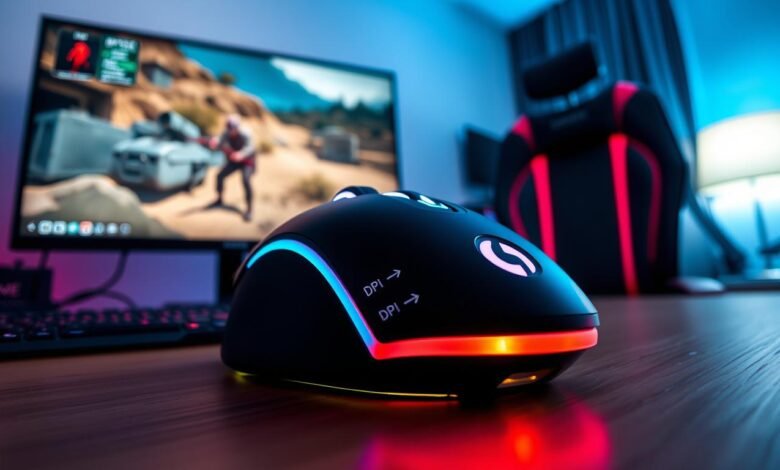
Teknologi mouse dpi menjadi fondasi penting dalam pengalaman bermain game. Pemahaman yang tepat akan membantu meningkatkan performa secara signifikan.
Definisi DPI dalam Konteks Mouse Gaming
DPI atau Dots Per Inch mengukur seberapa jauh cursor bergerak di layar untuk setiap inci pergerakan perangkat. Angka yang lebih tinggi berarti pergerakan lebih cepat dengan sedikit gerakan fisik.
Perangkat standar biasanya memiliki kisaran 800-1600 dpi. Model premium bisa mencapai 20.000 dpi atau bahkan lebih tinggi lagi.
Perbedaan Antara DPI, CPI, dan Sensitivitas Mouse
Banyak orang mengira DPI dan CPI adalah hal yang sama. Padahal keduanya memiliki perbedaan fundamental dalam pengukuran.
CPI (Counts Per Inch) mengukur sensitivitas sensor terhadap pergerakan fisik. Sedangkan DPI mengukur pergerakan di layar berdasarkan data dari sensor.
| Parameter | Pengukuran | Fungsi |
|---|---|---|
| DPI | Pergerakan cursor di layar | Mengatur kecepatan tampilan |
| CPI | Sensitivitas sensor | Mengukur input fisik |
| Sensitivitas | Pengaturan software | Memperbesar/memperkecil gerakan |
Mengapa DPI Optimal Sangat Krusial untuk Game FPS
Dalam permainan tembak-menembak, precision dan accuracy menjadi penentu kemenangan. Pilihan dpi yang tepat memengaruhi kedua aspek ini secara langsung.
Nilai yang terlalu tinggi menyebabkan overaiming dan kesulitan dalam membidik target kecil. Nilai terlalu rendah membuat pergerakan lambat dan sulit bereaksi cepat.
Para pemain profesional menghabiskan waktu berjam-jam untuk menemukan titik ideal. Konsistensi dalam movement membantu membangun memori otot yang diperlukan untuk performa terbaik.
Pemahaman tentang teknologi ini membuka jalan untuk penyesuaian yang lebih tepat. Mari kita eksplorasi lebih dalam tentang konfigurasi ideal di bagian selanjutnya.
Setting Mouse Gaming DPI Optimal FPS yang Gak Banyak Gamer Tau
Ada sebuah rahasia tersembunyi dalam konfigurasi perangkat yang hanya diketahui oleh segelintir pemain elit. Informasi ini dapat meningkatkan skill secara signifikan tanpa perlu latihan berbulan-bulan.
Banyak pemain menggunakan angka yang tidak tepat untuk perangkat mereka. Hal ini mengurangi potensi maksimal yang bisa dicapai.
Rentang DPI Ideal untuk Berbagai Jenis Game FPS
Setiap jenis permainan membutuhkan pendekatan yang berbeda. Pemilihan angka yang tepat sangat memengaruhi pengalaman bermain.
Untuk permainan kompetitif seperti Counter-Strike atau Valorant, angka yang lebih rendah biasanya lebih efektif. Ini memberikan kontrol yang lebih presisi untuk tembakan akurat.
Permainan tactical seperti Rainbow Six Siege membutuhkan keseimbangan khusus. Kombinasi antara kecepatan dan akurasi menjadi kunci utama.
Berikut adalah panduan umum untuk berbagai kategori permainan:
| Jenis Permainan | Rentang Recommended | Tingkat Presisi |
|---|---|---|
| Competitive FPS | 400-800 | Sangat Tinggi |
| Tactical Shooter | 800-1200 | Tinggi |
| Casual FPS | 1200-1600 | Sedang |
| Battle Royale | 1000-1400 | Tinggi-Sedang |
Mengapa 800-1600 DPI Merupakan Sweet Spot untuk Kebanyakan Pemain
Angka dalam rentang ini memberikan keseimbangan sempurna antara kecepatan dan kontrol. Sensor modern bekerja paling optimal dalam batasan ini.
Banyak sensor memiliki resolusi native sekitar 1600. Menggunakan angka di atas ini seringkali hanya interpolasi digital yang mengurangi kualitas.
Pemain profesional dari berbagai tim ternama menggunakan rentang ini. Mereka mengutamakan konsistensi dan keandalan dalam setiap pertandingan.
Rentang 800-1600 memungkinkan pergerakan yang cukup cepat untuk bereaksi. Sekaligus menjaga akurasi yang diperlukan untuk tembakan presisi.
Kesalahan Umum dalam Setting DPI yang Harus Dihindari
Kesalahan paling umum adalah menggunakan angka tertinggi yang tersedia. Banyak yang mengira angka lebih tinggi berarti performa lebih baik.
Kesalahan lain adalah tidak menyesuaikan dengan resolusi layar. Monitor resolusi tinggi membutuhkan penyesuaian yang berbeda.
Mengabaikan preferensi pribadi juga merupakan kesalahan fatal. Setiap orang memiliki gaya bermain dan kenyamanan yang berbeda.
Terlalu sering mengganti konfigurasi mencegah terbentuknya memori otot. Konsistensi adalah kunci untuk peningkatan skill yang stabil.
Selalu verifikasi spesifikasi sensor perangkat Anda. Jangan hanya mengikuti klaim marketing dari produsen.
Cara Mengecek dan Mengatur DPI Mouse Gaming Anda

Memahami cara mengkonfigurasi perangkat dengan benar merupakan langkah penting menuju performa terbaik. Banyak pemain belum mengetahui metode yang tepat untuk menyesuaikan parameter penting ini.
Pengetahuan tentang alat dan teknik yang tersedia akan membantu mencapai presisi maksimal. Mari eksplorasi berbagai cara untuk mengatur dan memverifikasi konfigurasi perangkat Anda.
Menggunakan Software Bawaan dari Brand Mouse
Produsen perangkat biasanya menyediakan aplikasi khusus untuk penyesuaian mendetail. Program seperti Razer Synapse atau Logitech G Hub menawarkan kontrol penuh atas berbagai parameter.
Langkah-langkah umum menggunakan aplikasi branded:
- Unduh dan instal software resmi dari website produsen
- Hubungkan perangkat ke komputer dan buka aplikasi
- Navigasi ke bagian sensitivity atau pointer settings
- Atur nilai sesuai preferensi dan simpan profile
Banyak aplikasi modern memungkinkan pembuatan multiple profile untuk berbagai situasi. Fitur ini sangat berguna untuk beralih antara jenis permainan berbeda.
Mengatur DPI Melalui Pengaturan Sistem Operasi
Sistem operasi menyediakan opsi dasar untuk menyesuaikan kecepatan pointer. Meskipun tidak menawarkan kontrol numerik yang presisi, metode ini tetap berguna untuk penyesuaian cepat.
Pada Windows, buka Settings > Devices > Mouse. Gunakan slider pointer speed untuk menyesuaikan kecepatan. macOS memiliki opsi serupa di System Preferences > Mouse.
Penting untuk diingat bahwa pengaturan sistem hanya mengatur multiplier dari nilai dasar. Untuk kontrol yang lebih akurat, kombinasi dengan software khusus tetap disarankan.
Tools Online untuk Mengecek DPI Secara Akurat
Beberapa website menyediakan layanan pengukuran yang dapat membantu verifikasi konfigurasi. Tools seperti Mouse Sensitivity Calculator memberikan hasil pengukuran yang cukup akurat.
Cara menggunakan tools online umumnya sangat sederhana:
- Buka website pengukur sensitivity
- Ikuti instruksi kalibrasi yang diberikan
- Lakukan gerakan tertentu dengan perangkat
- Baca hasil pengukuran yang ditampilkan
Alat-alat ini berguna untuk memastikan konsistensi antara berbagai perangkat atau setup. Mereka juga membantu dalam mereplikasi konfigurasi favorit di komputer yang berbeda.
Faktor-Faktor yang Mempengaruhi Setting DPI Optimal

Banyak elemen berbeda memengaruhi pilihan konfigurasi terbaik untuk perangkat kontrol Anda. Memahami berbagai aspek ini membantu menciptakan pengalaman bermain yang lebih nyaman dan efektif.
Jenis Sensor Mouse dan Pengaruhnya terhadap DPI
Perangkat modern menggunakan dua jenis sensor utama: optical dan laser. Masing-masing memiliki karakteristik unik yang memengaruhi performa.
Sensor optical bekerja lebih baik pada permukaan bertekstur. Mereka memberikan tracking yang konsisten dan akurat untuk berbagai jenis gameplay.
Sensor laser dapat beroperasi pada permukaan mengilap. Namun, mereka kadang menunjukkan percepatan yang tidak diinginkan saat melakukan pergerakan cepat.
Resolusi Layar dan Hubungannya dengan Setting DPI
Monitor dengan resolusi lebih tinggi membutuhkan penyesuaian khusus. Layar 4K memerlukan nilai yang berbeda dibandingkan layar 1080p.
Pada resolusi tinggi, cursor bergerak lebih lambat dengan nilai yang sama. Anda mungkin perlu menyesuaikan konfigurasi untuk mendapatkan responsivitas ideal.
Pemain dengan monitor 1440p sering menemukan titik sweet spot berbeda. Eksperimen dengan berbagai nilai membantu menemukan keseimbangan sempurna.
Gaya Grip Mouse dan Preferensi Personal
Cara memegang perangkat sangat memengaruhi pilihan konfigurasi. Tiga gaya utama memiliki kebutuhan berbeda untuk movement dan kontrol.
Grip palm membutuhkan nilai lebih rendah untuk akurasi maksimal. Grip fingertip biasanya menggunakan nilai lebih tinggi untuk respons cepat.
Grip claw berada di antara kedua ekstrem tersebut. Kombinasi antara stabilitas dan kecepatan menjadi pertimbangan utama.
Preferensi pribadi dan memori otot berkembang seiring waktu. Konsistensi dalam penggunaan membantu meningkatkan performance secara bertahap.
Ukuran alas permainan dan ruang gerak juga penting. Area lebih besar memungkinkan penggunaan nilai lebih rendah dengan nyaman.
Refresh rate monitor memengaruhi persepsi gerakan. Layar 144Hz+ memberikan feedback lebih smooth untuk penyesuaian halus.
Berbagai jenis dalam genre FPS membutuhkan pendekatan berbeda. Rentang 400-800 sering menjadi pilihan untuk permainan kompetitif yang membutuhkan presisi tinggi.
Teknik aiming seperti tracking atau flicking memengaruhi pilihan. Eksperimen dengan berbagai situasi membantu menemukan konfigurasi terbaik.
Setup fisik dan lingkungan bermain perlu dipertimbangkan. Kenyamanan jangka panjang sama pentingnya dengan performa sesaat.
Tips Praktis Mencari DPI Ideal untuk Gameplay FPS
Menemukan konfigurasi yang tepat untuk perangkat kontrol Anda bisa menjadi pengalaman yang menyenangkan. Proses ini memungkinkan penyesuaian personal untuk mencapai performa terbaik.
Eksperimen dengan berbagai nilai membantu mengidentifikasi preferensi unik Anda. Pendekatan sistematis memastikan hasil yang konsisten dan dapat diandalkan.
Teknik Testing DPI di Mode Practice atau Tutorial
Gunakan mode latihan dalam permainan untuk pengujian yang aman. Environment ini memungkinkan eksperimen tanpa tekanan pertandingan sesungguhnya.
Mulailah dengan nilai medium sekitar 800-1000. Uji responsivitas dengan melakukan pergerakan dasar dan menembak target statis.
Lakukan penyesuaian bertahap berdasarkan feel yang Anda dapatkan. Naikkan angka jika pergerakan terasa terlalu lambat, turunkan jika terlalu cepat.
Buat catatan tentang perubahan yang dilakukan dan hasilnya. Dokumentasi membantu melacak progres dan menemukan pola yang bekerja paling baik.
Cara Menguji Akurasi Tracking dan Flick Shot
Untuk menguji akurasi tracking, praktikkan strafing left-right sambil menjaga crosshair pada titik tetap. Latihan ini mengembangkan kemampuan menjaga aim pada target bergerak.
Uji flick shot accuracy dengan cepat “snap” crosshair antara dua titik yang konsisten. Ukur seberapa konsisten Anda bisa mengenai titik target tersebut.
Gunakan target fixation techniques untuk meningkatkan presisi. Fokus pada satu titik kecil dan pertahankan aim selama bergerak.
Lakukan repetisi secara konsisten untuk membangun muscle memory. Konsistensi adalah kunci untuk meningkatkan level skill secara bertahap.
Menyimpan Multiple Profile untuk Berbagai Game
Buat beberapa profil berbeda untuk berbagai jenis permainan. Setiap genre membutuhkan pendekatan yang unik untuk kontrol dan movement.
Simpan konfigurasi khusus untuk game kompetitif yang membutuhkan presisi tinggi. Buat profile terpisah untuk game casual dengan kebutuhan yang lebih santai.
Manfaatkan fitur multiple profile dalam software branded. Fitur ini memungkinkan switching cepat antara setup yang berbeda dengan satu klik.
Untuk scope dan zoom magnification, atur sensitivity multiplier terpisah dari nilai dasar. Penyempurnaan DPI yang tepat untuk berbagai situasi memberikan advantage signifikan dalam gameplay.
Hindari kesalahan umum dengan tidak terlalu sering mengganti konfigurasi. Beri waktu bagi diri sendiri untuk beradaptasi dengan setiap perubahan sebelum mengevaluasi hasilnya.
Optimalkan Setting Lainnya untuk Performa Maksimal
Konfigurasi yang tepat tidak hanya tentang angka utama saja. Banyak parameter pendukung yang bisa meningkatkan pengalaman bermain secara signifikan.
Penyesuaian tambahan ini membantu mencapai responsivitas terbaik. Mereka bekerja bersama dengan konfigurasi utama untuk menciptakan pengalaman yang smooth.
Mengatur Polling Rate untuk Responsivitas Terbaik
Polling rate menentukan seberapa sering perangkat melaporkan posisi ke komputer. Angka yang lebih tinggi berarti update lebih cepat dan latency lebih rendah.
Untuk performa kompetitif, gunakan 1000Hz. Ini memberikan update setiap 1ms untuk respons yang instan.
Beberapa pemain prefer 500Hz untuk konsistensi yang lebih stabil. Coba kedua opsi untuk menemukan yang paling nyaman.
| Polling Rate | Update Interval | Rekomendasi Penggunaan |
|---|---|---|
| 125Hz | 8ms | Office work, casual use |
| 500Hz | 2ms | Balanced gaming |
| 1000Hz | 1ms | Competitive gaming |
Kalibrasi Mouse untuk Surface yang Berbeda
Setiap alas permainan memiliki karakteristik unik. Kalibrasi membantu sensor membaca pergerakan dengan lebih akurat.
Software dari Razer dan Logitech menawarkan fitur surface calibration. Proses ini mengoptimalkan tracking untuk jenis alas tertentu.
Langkah kalibrasi biasanya sederhana:
- Buka software branded perangkat
- Temukan opsi surface calibration
- Ikuti instruksi gerakan yang diminta
- Simpan profile kalibrasi
Menonaktifkan Mouse Acceleration dan Enable Raw Input
Mouse acceleration mengubah kecepatan pointer berdasarkan kecepatan gerakan fisik. Fitur ini mengurangi konsistensi dan presisi.
Non-aktifkan acceleration di Windows melalui:
- Mouse Settings > Additional mouse options
- Pointer Options tab
- Uncheck “Enhance pointer precision”
Gunakan raw input dalam pengaturan game. Ini mengirim data langsung dari perangkat tanpa processing tambahan.
Pastikan pointer speed di posisi default tengah. Kombinasi ini memberikan kontrol paling konsisten dan dapat diprediksi.
Beberapa title memiliki opsi zoom sensitivity terpisah. Atur multiplier yang sesuai untuk situasi scope dan ADS.
Hindari angle snapping yang mengurangi kontrol manual. Feature ini sering membuat aim terasa artificial dan kurang responsif.
Pertahankan konfigurasi yang konsisten across berbagai platform. Konsistensi membantu membangun muscle memory yang kuat.
Setup ergonomi yang baik melengkapi konfigurasi teknis. Posisi yang nyaman meningkatkan endurance selama sesi panjang.
Checklist final optimasi:
- Polling rate 1000Hz
- Surface calibration completed
- Mouse acceleration disabled
- Raw input enabled
- Pointer speed at default center
- Consistent across games
Kesimpulan
Pencarian konfigurasi yang pas untuk perangkat kontrol memang butuh waktu. Namun hasilnya akan terasa dalam performa dan kenyamanan bermain.
Rentang 800-1600 terbukti menjadi pilihan ideal bagi banyak pemain. Angka ini memberi keseimbangan sempurna antara kecepatan dan kontrol presisi.
Jangan hanya mengikuti setup pemain pro tanpa memahami alasannya. Eksperimen pribadi membantu menemukan preferensi yang paling nyaman untuk Anda.
Konsistensi dalam penggunaan membantu membangun memori otot. Ini adalah kunci untuk peningkatan skill yang stabil dan berkelanjutan.
Teruslah berlatih dan terapkan tips yang sudah dibahas. Seperti panduan pengaturan DPI untuk Valorant, temukan yang terbaik untuk gaya bermain Anda.
Bagikan pengalaman dan hasil dengan komunitas. Kolaborasi ini bisa membantu semua orang mencapai performa terbaik mereka.