
Info Tekno: Proyek Satelit Internet Murah yang Siap Sambungkan Desa Terpencil
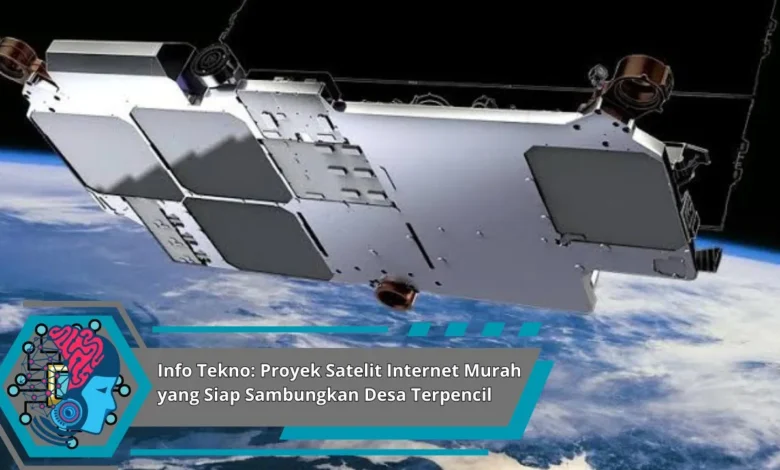
Internet kini menjadi kebutuhan dasar di era digital. Sayangnya, tidak semua wilayah di Indonesia memiliki akses yang sama terhadap layanan ini, terutama desa-desa terpencil.
Mengapa Proyek-Internet-Satelit Murah Krusia dalam Wilayah-Pelosok
Kesenjangan-digital senantiasa ada di wilayah-kota serta pelosok. Sebagian-besar warga pada daerah-terisolasi kurang bisa menikmati internet secara layak. Sebabnya proyek koneksi-satelit terjangkau dihadirkan sebagai solusi.
Cara TEKNOLOGI Koneksi-Satelit Bekerja
Koneksi-awan berfungsi dengan menyalurkan sinyal melalui satelit pada antena di wilayah. TEKNOLOGI tersebut memungkinkan jaringan online makin merata, bahkan sampai wilayah sulit terpencil.


Dampak Program-Internet Untuk Daerah-Terpencil
Belajar
Siswa pada desa-terpencil mampu mengakses materi belajar online dengan mudah.
UMKM
UMKM desa bisa memasarkan hasil pada pembeli nasional. Keuntungan tersebut memperkuat penghasilan desa.
Fasilitas-Kesehatan
Puskesmas bisa menjalankan konsultasi-digital maka pasien pada desa senantiasa terlayani.
Kendala untuk Mewujudkan Internet-Murah
Kendati menarik, program koneksi-terpencil tetap menyimpan hambatan. Dimulai dengan biaya-operasional, pengelolaan perangkat-akses, termasuk isu sumber-daya. Namun, inovasi TEKNOLOGI bisa mendorong pemecahan positif.
Arah Jaringan-Global di Tanah-Air
Lewat perkembangan satelit, prospek jaringan pada Indonesia makin positif. Program koneksi-global akan membantu akses teknologi ke setiap daerah.
Penutup
Inisiatif koneksi-satelit terjangkau menunjukkan jika inovasi bisa menghubungkan masyarakat-pelosok dengan ranah digital. Melalui koneksi digital lebih merata, kesempatan wilayah-pelosok untuk berkembang siap kian besar.